


クリックアシスタント - オートクリッカー
4.41.49K レビュー
アプリの仕様
- バージョン
- 1.22.7
- 更新日
- ライセンス
- Free
- ダウンロード数
- 10,000,000+
- デベロッパー
- Y.C. Studio
- カテゴリ
- ツール
- プラットフォーム
- Android, iOS
スクリーンショット
 分析者 AppCompare
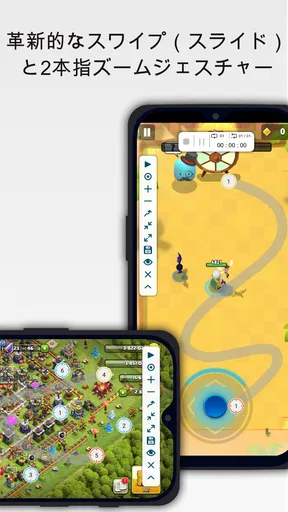
スマートフォンで同じ場所を何度もタップしたり、一定の動きを繰り返したりする作業は、短時間でも意外に疲れます。私が試した「クリックアシスタント - オートクリッカー」は、そうした反復操作を画面上の補助機能に任せられる、Android向けのツールアプリです。クリックだけでなく、カーブを描くスライドや、2本指でのズーム操作を繰り返す用途にも対応しています。
最初に感じたのは、単に連打を自動化するアプリというより、手では再現しにくい操作を一定の形で繰り返すための道具だということです。アプリ内の設定を理解すれば便利ですが、起動しただけですぐ使えるタイプではありません。操作対象との相性や、Android側の表示設定によって、思った通りに動かない場面もあります。
開発元はY.C. Studioで、ツールカテゴリーに分類されています。無料で始められ、対象年齢は3歳以上です。ストアでは平均4.4の評価を得ており、利用規模も1,000万回以上のインストールに達しています。これだけ多く使われている理由は、複雑な自動化環境を用意せず、スマートフォン上の繰り返し操作に絞っている点にあると感じました。
つまずきやすい場面を先に知っておく
私なら、最初に操作を組むときは、画面の文字やボタンを読み取りやすい表示倍率に整え、補助表示が重要な部分に重ならない位置へ置きます。見えにくさや画面の狭さがある場合も、対象を一つに絞って試せば、どこで迷ったのか把握しやすくなります。こうした事前確認は、使い続けるうえで残る負担や、自分に合う操作方法を考える手がかりにもなります。
起動したのに操作ボタンが見えないとき
この種のアプリで最初につまずきやすいのは、起動後に自動操作用の表示がすぐ現れると思ってしまうことです。実際には、画面上に補助用のコントロールを表示できる状態になっているかを確認する必要があります。アプリの画面だけでなく、Androidの設定画面を行き来することになるため、初回は少し手間がかかります。
私なら、いきなりゲームや作業アプリを対象にせず、まずホーム画面や入力欄ではない安全な画面で、操作用の表示が出るかを確認します。表示が出ないまま対象アプリを開くと、設定が済んでいないのか、対象側が重なった表示を隠しているのか判断しにくくなるからです。
もう一つ見落としやすいのが、操作用の小さな表示を指で動かしてしまうことです。タップ位置を決める部品と、設定画面を開くための部品を混同すると、実行前に配置が変わります。私は最初に、画面の端に置く場所と、実際に操作させたい場所を分けておくと扱いやすくなりました。
選ぶ前に読んでおきたい記事

Tile Explorerは中断や通信断からどこまで戻れるか

Uber Eatsの価値は料理選びから「待ち時間の見える化」へ

テレビのリモコンが見つからない夜に、スマホが頼れる一台になる理由

8 Ball Poolへ移る価値はあるか 狙いと手球の位置を読む対戦の魅力

Family Spaceの位置共有は、家族の連絡をどう穏やかにするか

キャンディークラッシュは失敗しても戻れるか あと一手の判断と中断時の注意点
タップできるのに、対象アプリでは動かない場合
手動では反応するのに、自動操作を始めると変化がない場合があります。このとき、すぐにアプリの不具合だと決めつけない方がよいです。自動操作の表示が対象画面の上に残っている、操作位置が少しずれている、対象画面がスクロールして位置が変わった、といった単純な原因がよくあります。
特に画面の向きを変えた後は、同じ座標を指定しても別の場所を押すことがあります。縦向きで設定した操作を横向きの画面で使うなら、いったん停止して配置を確認するのが安全です。通知やポップアップが表示された後も、ボタンの位置が変わっていないかを見直してください。
クリック操作では、対象のボタンが表示されている時間も重要です。画面遷移の途中で次のクリックを送ると、まだ準備できていない場所を押してしまいます。連続操作を速くするより、まず一つずつの反応を確認し、画面の切り替わりがある箇所では間隔を広げる方が、結果的には失敗が少なくなります。
スライドやズームはクリックより調整が必要
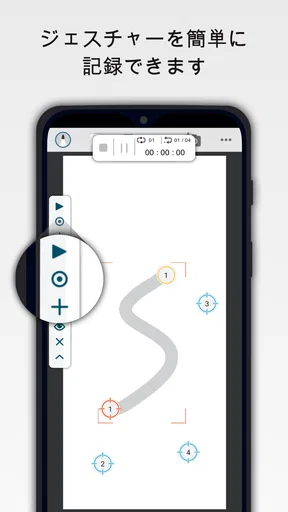
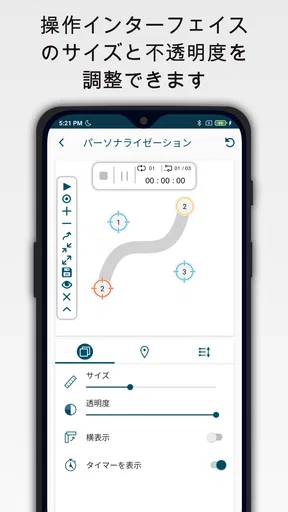
クリックだけなら位置を合わせれば済みますが、カーブスライドは始点、通過する軌道、終点の関係を考える必要があります。指でなぞったつもりの線と、対象アプリが受け取る線が少し違うだけで、スクロールや描画が不自然になることもあります。
私が実用的だと感じたのは、最初から長いジェスチャーを作らず、短い動きで反応を確認してから範囲を延ばす方法です。地図や画像のように移動量が見て分かる画面なら、短いスライドを試して方向を合わせ、その後にカーブを調整すると原因を切り分けやすくなります。
2本指のズームも同じで、中心位置がずれると拡大ではなく画面移動に見えることがあります。対象の中心を決め、2本の指を置く場所を画面の端に寄せすぎないことが大切です。ズームの途中で対象が読み込み直しになるアプリでは、操作を連続させるより、一回の動作ごとに画面の変化を確認した方が安定します。
設定前に確認したい基本的なこと
私が初回に行う確認は、次のような順番です。
スマートフォンの画面が縦向きか横向きかを決める。
操作対象を開く前に、補助用の表示が画面上で見えるか確認する。
タップ位置を一つだけ置き、短い実行で反応を見る。
反応が確認できてから、クリックやスライドを追加する。
画面の切り替えがある場合は、各段階を分けて試す。
この順番の利点は、設定ミスと対象アプリ側の問題を分けられることです。最初から複数の操作を登録すると、どの位置や動きが原因なのか分からなくなります。自動化は一度に完成させるより、小さく作って確認する方が結果的に早く仕上がります。
権限や表示の確認で迷ったとき
画面上に操作用の表示を出すタイプのツールでは、Android側の設定が関係します。アプリを開いたまま設定を変更した後、表示が戻らない場合は、いったんアプリを閉じて再度開くと状態を確認しやすくなります。設定を何度も切り替える前に、現在どの状態なのかを一つずつ確認するのがポイントです。
端末によっては、電池管理やバックグラウンド動作の扱いが厳しく、自動操作が途中で止まることがあります。ここで特定の設定名を決めつけるより、端末の設定内でこのアプリの動作が制限されていないかを見る方が確実です。設定項目の名称や場所はAndroid端末によって違うため、表示された内容をそのまま確認してください。
また、画面ロックや別のアプリへの切り替えが入ると、操作の前提が崩れます。長時間の自動化を始める前に、画面が消えない状態で短く動かしてみると、途中停止の原因を見つけやすくなります。必要以上に端末を放置せず、最初は近くで動作を見守るのがおすすめです。
うまくいかない操作を復旧する手順
自動操作が途中でずれたとき、私は登録内容を全部消す前に、最後に成功した地点を探します。最初のクリックは成功しているのに、画面遷移後だけ失敗するなら、開始位置ではなく次の画面に移った後の位置や待ち時間を疑います。反対に、最初から反応しないなら、表示位置や設定状態を確認します。
復旧時は、操作を一つずつ無効にして試す方法が役立ちます。クリック、スライド、ズームを混ぜた設定では、どのジェスチャーが対象アプリと合わないのか分かりにくいからです。まずクリックだけで動かし、次にスライドを加え、最後にズームを試すと、問題の範囲を狭められます。
画面の内容が変わる作業では、固定した座標に頼りすぎないことも重要です。広告、通知、キーボード、確認画面などが出ると、同じ場所が別の機能になります。私は自動操作を開始する前に、余計な表示を閉じ、対象画面を決まった状態に戻す習慣をつけました。これはアプリの設定以上に、安定性へ影響します。
日常で役立った具体的な使い方
現実的な使い方としては、タップを長く繰り返す必要がある単純作業が向いています。たとえば、画面上の同じ位置にある操作を一定時間続ける場面なら、指を置き続ける負担を減らせます。私は短い範囲で動作を確認してから、作業の区切りごとに停止する使い方が安心でした。
画像を拡大して細部を確認する場面では、2本指のズームを一定の形で再現できる点が便利です。指の置き方が毎回変わると拡大率や中心がばらつきますが、同じ配置を使えば比較しやすくなります。ただし、画像の読み込み速度が毎回違う場合は、同じジェスチャーでも結果が同じになるとは限りません。
カーブスライドは、単純なスクロールよりも、手で同じ軌道を再現したい場面で意味があります。描画や地図の移動など、直線ではなく曲線の動きが必要な操作を試す価値があります。一方で、対象アプリが指の速度や途中経路を細かく判定する場合は、設定を作り込んでも完全に同じ結果にならないことがあります。
通常の代替手段と比べたときの立ち位置
単発のタップや短いスクロールだけなら、手動操作の方が速くて確実です。Androidに備わっているアクセシビリティ機能や、対象アプリ独自の連続操作機能で足りる場合もあります。わざわざ別のツールを使う価値が出るのは、同じ場所へのクリックを繰り返すときや、カーブスライド、2本指操作のように手動では疲れやすい動きを定型化したいときです。
一般的なマクロ系ツールと比べると、このアプリは複雑な条件分岐や画面内容の判断より、画面上の操作を繰り返すことに向いています。画像を見て次の行動を自動で選ぶような高度な自動化を求める人には、機能の方向性が合わないでしょう。逆に、設定を細かく組むより、目で位置を決めてジェスチャーを再現したい人には分かりやすい選択肢です。
無料で始められる点も試しやすさにつながっています。追加機能を使う場合は、アイテムごとに100円から1,650円の購入が発生します。私はまず無料で必要な操作ができるかを確認し、長期的に使う場面があると判断してから追加要素を考えるのがよいと思います。
このアプリを避けた方がよいケース
自動操作が利用規約で制限されているサービスや、アカウントへの影響が心配な場面では、便利さより先に対象サービスのルールを確認すべきです。特にオンラインゲームや対戦要素のあるサービスでは、操作を自動化すること自体が問題になる可能性があります。私は、規約を確認できない対象には使わない判断をします。
また、端末を長時間放置して確実に処理を終えたい人にも、必ずしも最適ではありません。画面の切り替え、通知、通信状態、端末の省電力動作など、アプリ以外の要素で止まることがあるためです。重要な入力や取り消しにくい操作を任せるなら、短いテストを重ね、失敗しても戻せる状態で使う必要があります。
反対に、毎回変わる画面を理解して判断してほしい人は、別の自動化手段を探した方がよいでしょう。このアプリは決めた動きを繰り返す道具であり、画面の意味を読んで柔軟に対応するアシスタントではありません。そこを期待しすぎると、設定に時間をかけても満足しにくいです。
使う前に知っておきたい利用感
対応OSはAndroid 7.0以上で、現在のバージョンは1.22.7です。古い端末でも条件を満たしていれば試せますが、実際の操作感は画面サイズやメーカー独自の設定によって変わります。私は、インストールできることと、目的のアプリで安定して動くことは別だと考えています。
無料アプリとして導入のハードルは低い一方、広告や追加購入の表示が作業の流れに影響する可能性はあります。設定中に画面を閉じたり戻ったりすることがあるため、作った操作内容をすぐ使えると思わず、短いテストを残しておくと安心です。課金は、実際に必要な機能が無料範囲を超えると分かってから判断すれば十分です。
対象年齢は3歳以上ですが、年齢表示だけで安全性を判断するのは避けるべきです。自動操作は、実行対象や端末の状態によって思わぬ入力を生むことがあります。子どもが使う場合は、保護者が対象アプリと操作内容を確認し、購入や設定変更を任せきりにしない方がよいでしょう。
私の結論:小さく試せる人には便利
私の結論は、決まったタップやジェスチャーを繰り返す作業を、短い手順で軽くしたい人向けのアプリです。クリックだけでなく、カーブスライドと2本指ズームまで扱えるため、単純な連打ツールでは足りない場面に強みがあります。Y.C. Studioのツールとして、日常の細かな反復操作を減らす目的なら、無料で試す価値があります。
ただし、最初から完全放置できる自動化を期待するのはおすすめしません。表示の確認、操作位置の調整、画面遷移への対応が必要で、対象アプリによっては手動操作の方が早いこともあります。私は、取り消しやすい作業で一つの操作から始め、成功した後に手順を増やす使い方が、このアプリの良さを最も引き出すと感じました。
反復操作で指や手首が疲れている人、同じズームやスライドを何度も再現したい人には、試す候補になります。一方で、画面の内容を判断する自動化、規約上の制限がある操作、失敗が許されない入力には向きません。便利さと引き換えに確認作業が必要なタイプだからこそ、用途を絞って慎重に使う人ほど満足しやすいアプリです。
メリット
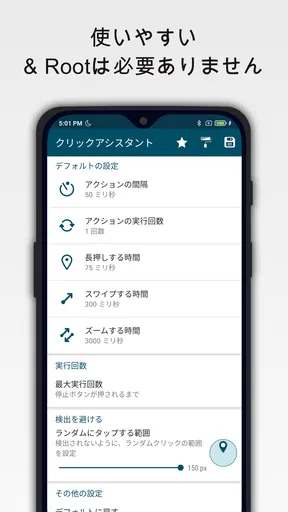
- タップ間隔や実行回数を細かく設定でき、用途に合わせやすい
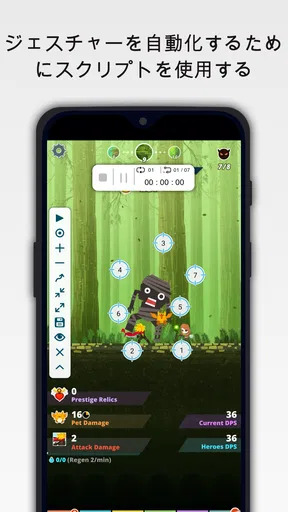
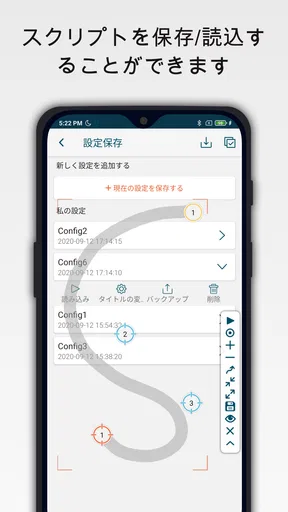
- 複数のタップ位置を登録して連続操作を自動化できる
- フローティング操作パネルで他のアプリから手軽に操作できる
- ルート化不要で使えるため、導入時のハードルが低い
- ゲーム以外の定型的なタップ作業にも活用できる
デメリット
- アクセシビリティ権限など、動作に必要な権限が多い
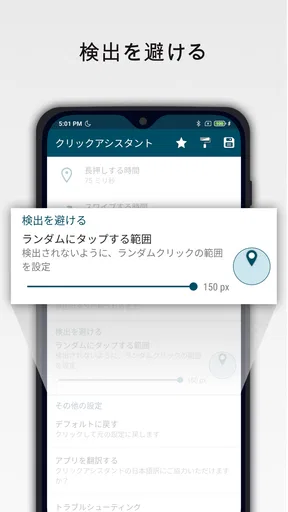
- アプリやゲームによっては自動操作が検出される可能性がある
- バックグラウンド動作中に電池の消費が増えやすい
- 端末やAndroidのバージョンによって動作が不安定な場合がある
- iPhoneやiPadでは同じ機能を利用できない
クリックアシスタント - オートクリッカーに関するよくある質問
クリックアシスタント - オートクリッカーはどのようなアプリですか?
クリックアシスタント - オートクリッカーは、画面上の指定した場所を自動でタップしたり、一定間隔でスワイプ操作を繰り返したりできる自動化アプリです。連続タップが必要なゲーム、同じ操作を何度も行う作業、長時間の画面操作を軽減したい場面で役立ちます。タップ位置や実行間隔を設定して、自分の用途に合わせて使える点が特徴です。
クリックアシスタント - オートクリッカーは無料で利用できますか?
基本的な自動タップ機能は無料で利用できる場合がありますが、アプリのバージョンや配信地域によって、広告表示や一部機能の制限が設定されていることがあります。複数ポイントの登録、細かな操作設定、広告の削除などが有料機能として提供される可能性もあるため、ダウンロード前にGoogle PlayまたはApp Storeの料金表示とアプリ内課金の内容を確認することをおすすめします。
利用するために特別な権限や設定は必要ですか?
自動タップを実行するには、通常Androidのアクセシビリティサービスなど、画面上で操作を行うための権限を有効にする必要があります。初回起動時に設定画面へ案内されることが多く、権限を許可しない場合は自動クリック機能が正常に動作しません。許可する前に、表示される説明やプライバシー情報を確認し、必要な範囲だけ有効にしてください。
ゲームや他のアプリで使用しても安全ですか?
技術的には多くの画面で自動タップを実行できますが、すべてのゲームやサービスで使用が認められているとは限りません。オンラインゲームやSNS、ポイント関連サービスでは、自動操作が利用規約違反となり、アカウント停止や機能制限につながる可能性があります。また、重要な画面で誤操作が発生することもあるため、最初は短い時間でテストし、利用先の規約を必ず確認してください。
クリックアシスタント - オートクリッカーはiPhoneでも使えますか?
自動タップアプリは、Androidでアクセシビリティ機能を利用する設計のものが多く、iPhoneやiPadでは同じように他のアプリを自由に自動操作できない場合があります。iOSではシステム上の制限が大きく、対応状況や利用できる機能がAndroid版と異なる可能性があります。ダウンロード前に、使用している端末のストアで正式な対応OS、必要条件、レビューを確認することが重要です。


